Instalare pe telefon (Android)
Butelii/SCAN este o aplicație web progresivă (PWA) — nu necesită instalare din Play Store. Se accesează direct din browser și poate fi adăugată pe ecranul principal al telefonului pentru a funcționa ca o aplicație nativă.
Accesare și instalare
Deschide Chrome pe telefonul Android și navighează la adresa aplicației furnizată de administratorul de sistem (ex: https://scan.dpsa.ro).
Dacă apare avertismentul de securitate, apasă Avansat apoi Continuă către site. Această acțiune este necesară o singură dată.
Apasă meniul ⋮ din colțul din dreapta sus al Chrome-ului.
Selectează Adaugă pe ecranul principal sau Instalează aplicația.
Confirmă cu Adaugă. Iconița aplicației va apărea pe ecranul principal.
Deschide aplicația din iconița creată — aceasta va rula în modul ecran complet, fără bara de adrese a browserului.
Cerințe minime
| Componentă | Cerință |
|---|---|
| Browser | Google Chrome (versiune recentă) — recomandat |
| Sistem de operare | Android 8 sau mai nou |
| Cameră | Cameră spate cu autofocus |
| Rețea | Wi-Fi în rețeaua locală (pentru sync) |
Configurare setări
La prima utilizare, aplicația trebuie configurată cu datele de conexiune la EspoCRM. Apasă tab-ul ⚙ Setări din bara de navigare.
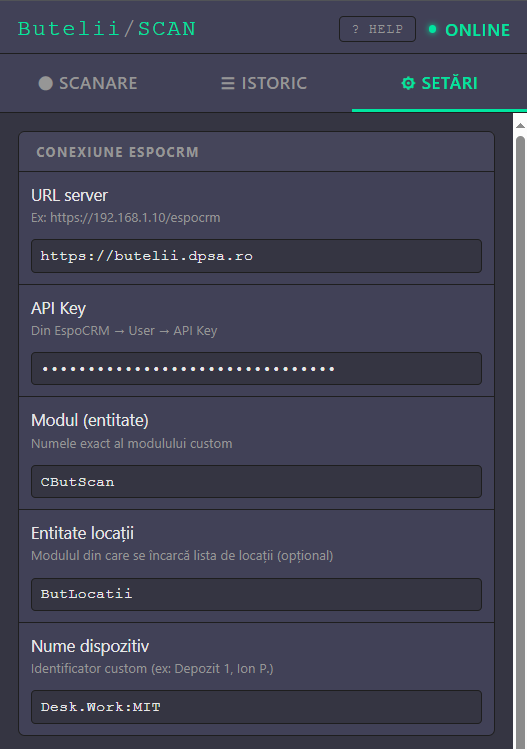
Conexiune EspoCRM
| Câmp | Descriere | Exemplu |
|---|---|---|
| URL server | Adresa completă a serverului EspoCRM, fără slash la final | https://192.168.1.10/espocrm |
| API Key | Cheia de API din contul de utilizator EspoCRM | a1b2c3d4e5f6... |
| Modul (entitate) | Numele exact al modulului custom unde se salvează scanările | BarcodeScan |
| Entitate locații | Modulul din EspoCRM care conține lista de locații (opțional) | Location |
| Nume dispozitiv | Un identificator pentru acest telefon — apare în EspoCRM | Depozit 1, Ion P. |
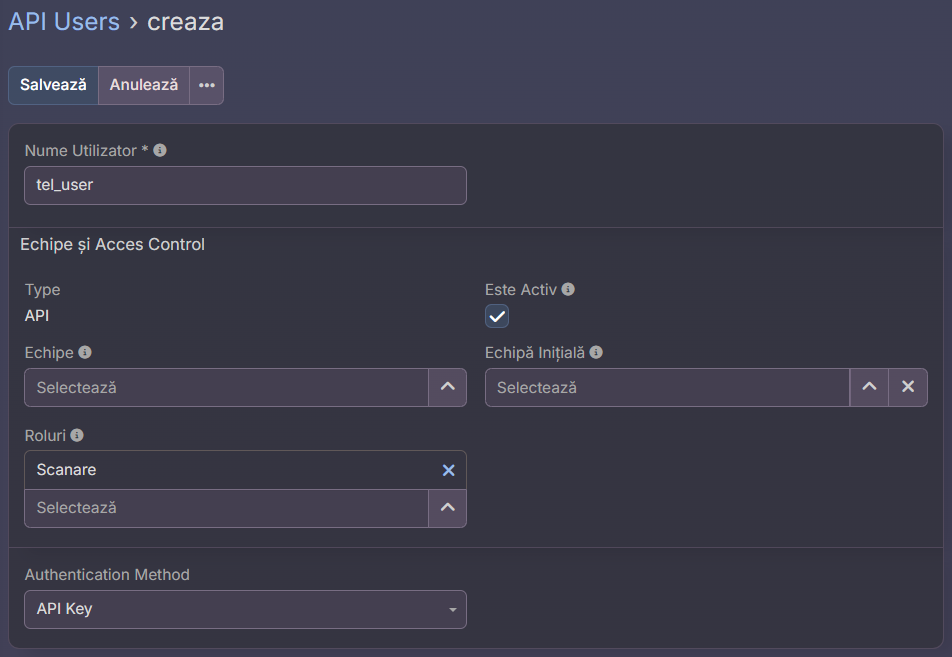
Cum obții API Key-ul din EspoCRM
Autentifică-te în EspoCRM ca administrator.
Mergi la Admin → Users și deschide utilizatorul destinat aplicației.
În tab-ul API, apasă Generate API Key.
Copiază cheia generată și introdu-o în câmpul API Key din aplicație.
Opțiuni de comportament
| Opțiune | Descriere |
|---|---|
| Sunet la scanare | Bip scurt la fiecare scanare reușită. Sunet diferit (mai jos) pentru coduri duplicate. |
| Scanare continuă | Camera rămâne activă după fiecare scanare. Dezactivează pentru a scana câte un cod pe rând. |
| Auto-sync la conectare | Trimite automat scanările pending către aplicația de butelii (EspoCRM) în momentul în care telefonul se conectează la rețeaua internă (intranet). |
Cum se scanează
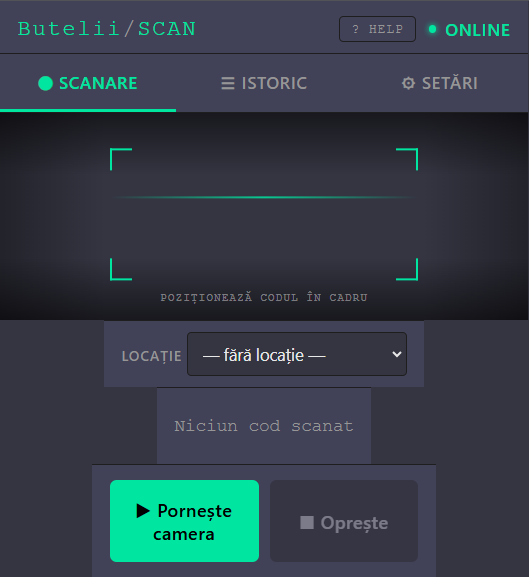
Tab-ul ⬤ Scanare este ecranul principal al aplicației. Conține camera, selectorul de locație și bara de rezultat.
Pornirea camerei
Apasă butonul ▶ Pornește camera. La prima utilizare, browserul va cere permisiunea de acces la cameră — apasă Permite.
Camera se activează și apare cadrul de vizare (cele 4 colțuri verzi) cu o linie animată de scanare.
Dacă este configurată o entitate de locații, selectează locația curentă din lista derulantă înainte de a scana.
Scanarea unui cod de bare
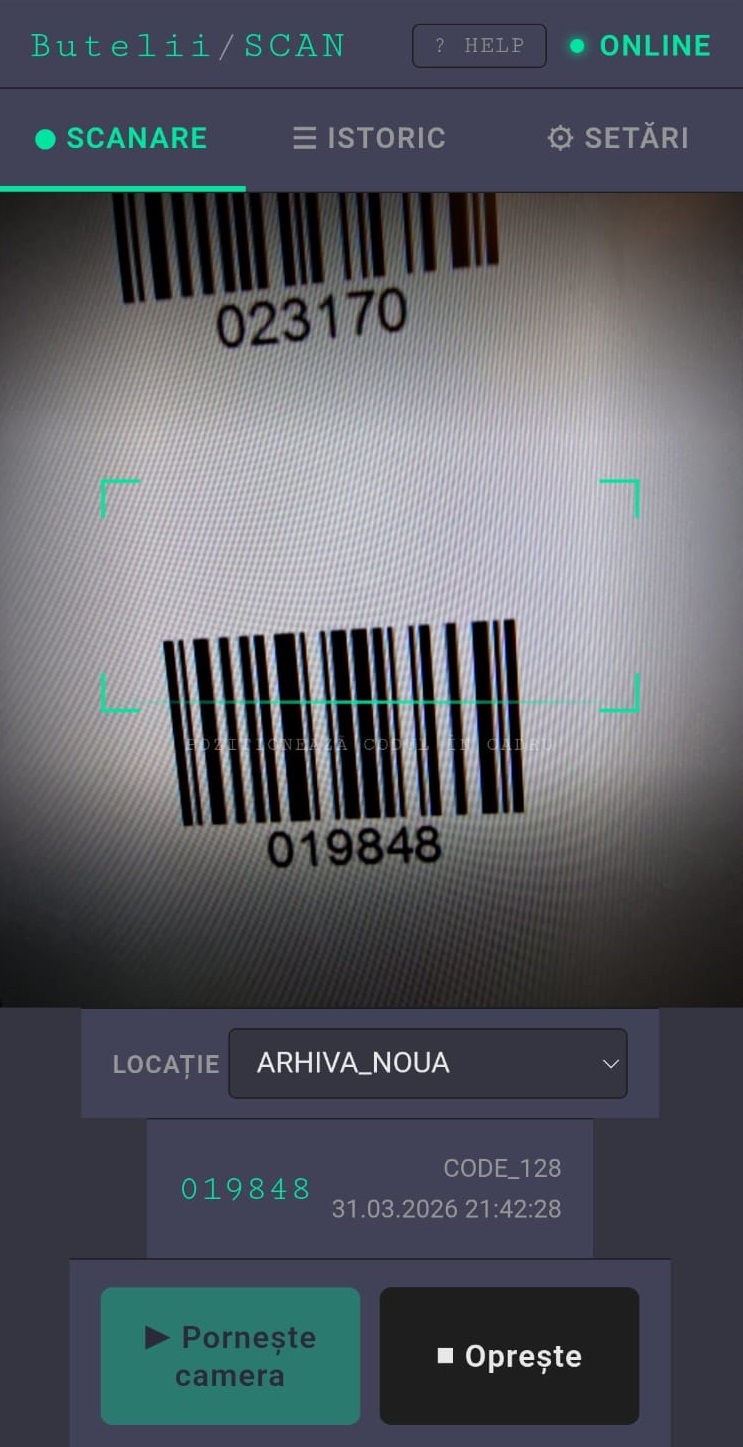
Ține telefonul la 10–30 cm distanță față de codul de bare.
Centrează codul în cadrul de vizare — linia verde animată trebuie să treacă peste cod.
La detecție reușită: ecranul clipește în verde, se aude un bip scurt, iar codul apare în bara de rezultat de sub cameră.
Scanarea se salvează automat local. Dacă ești conectat la rețea și auto-sync este activ, se trimite imediat la EspoCRM.
Coduri duplicate
Dacă scanezi un cod care se află deja în lista de așteptare (pending), aplicația te avertizează:
- Ecranul clipește în portocaliu în loc de verde
- Se aude un sunet diferit (mai jos)
- Bara de rezultat afișează DUPLICAT
- Codul nu se salvează din nou
Dacă un cod a fost deja sincronizat sau șters din listă, poate fi scanat din nou fără restricții.
Selectarea locației
Dacă în Setări este configurată o entitate de locații, deasupra barei de rezultat apare un selector. Alege locația potrivită înainte de a scana — toate scanările ulterioare vor fi asociate cu acea locație până la schimbarea selecției.
Dacă nu este relevantă o locație, lasă selectat — fără locație —.
Oprirea camerei
Apasă ■ Oprește pentru a dezactiva camera și a economisi bateria. Scanările salvate rămân în memorie.
Gestionare istoric
Tab-ul ☰ Istoric afișează toate scanările salvate local pe telefon, cu statusul fiecăreia.
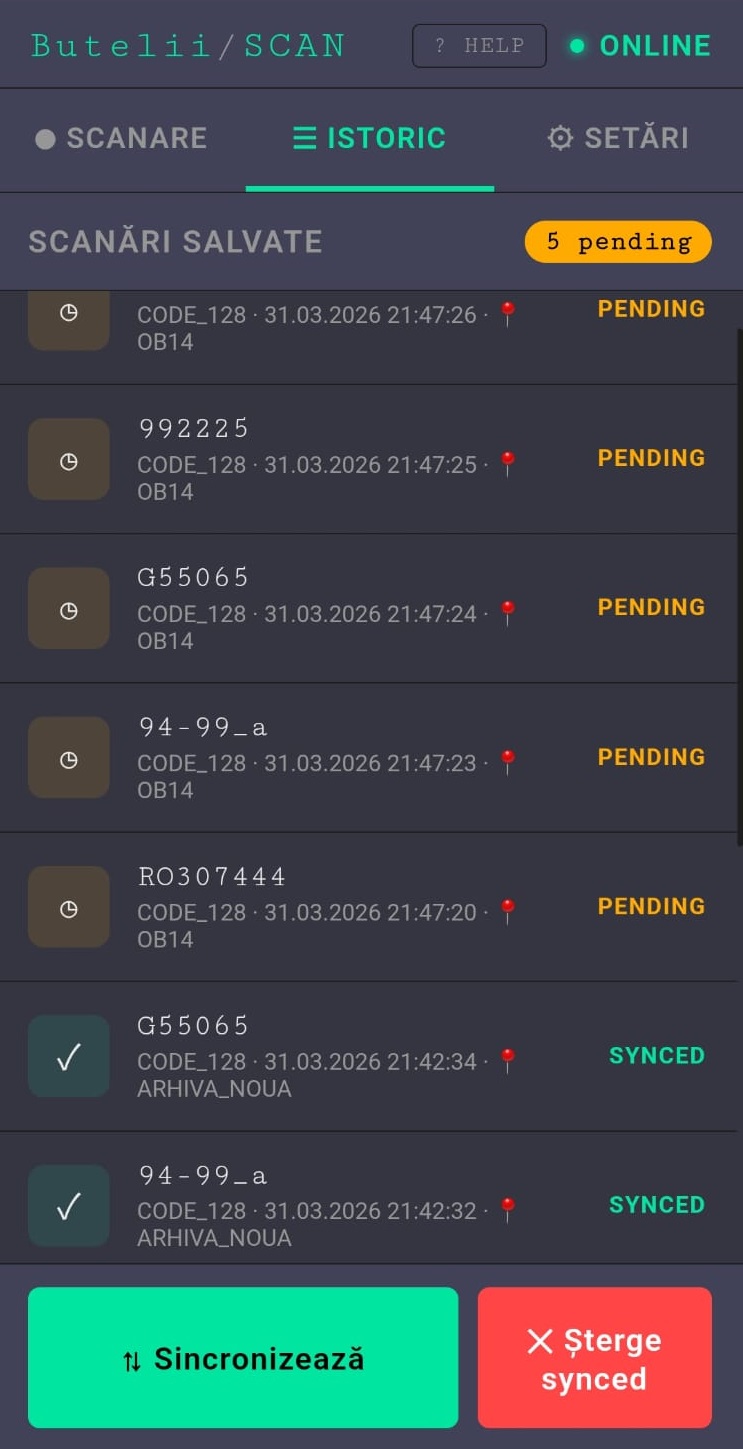
Statusurile scanărilor
| Status | Semnificație |
|---|---|
| ◷ PENDING | Salvată local, în așteptare pentru sincronizare |
| ✓ SYNCED | Trimisă și confirmată de EspoCRM |
| ! ERROR | Eroare la trimitere — va fi reîncercată la următorul sync |
Ștergerea unei scanări individuale
Poți șterge o scanare din listă înainte de sincronizare folosind una din două metode:
Metoda 1 — Swipe stânga: Trage elementul spre stânga cu degetul până apare butonul roșu ✕, apoi apasă-l.
Metoda 2 — Tap lung: Ține apăsat pe o scanare timp de ~0.6 secunde. Telefonul vibrează ușor și apare bara de confirmare.
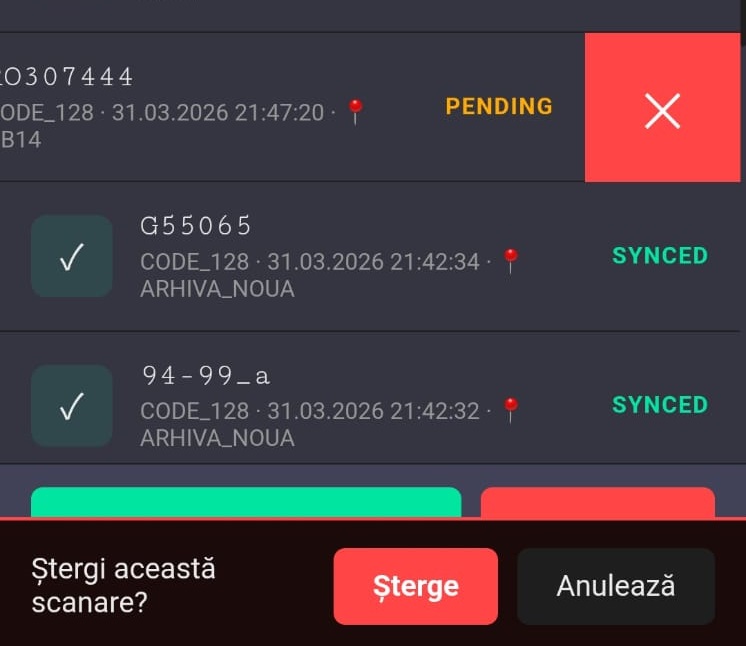
În bara de confirmare care apare în josul ecranului, apasă Șterge pentru confirmare sau Anulează pentru a renunța.
Ștergerea scanărilor sincronizate
Butonul ✕ Șterge synced din bara de jos șterge toate scanările cu statusul SYNCED din memorie. Folosește-l periodic pentru a elibera spațiu.
Sincronizare cu aplicația de butelii (EspoCRM)
Sincronizarea trimite toate scanările cu statusul PENDING către serverul EspoCRM. Aceasta poate fi automată sau manuală.
Sincronizare automată
Dacă opțiunea Auto-sync la conectare este activată în Setări, aplicația trimite automat scanările pending în momentul în care detectează că telefonul este conectat la rețea.
Indicatorul din colțul din dreapta sus al aplicației arată starea conexiunii:
- ● ONLINE — conectat, sync automat activ
- ● OFFLINE — fără rețea, scanările se salvează local
Sincronizare manuală
Mergi în tab-ul ☰ Istoric.
Apasă butonul ⇅ Sincronizează.
Butonul afișează Se sincronizează... pe durata trimiterii.
La final apare un mesaj cu numărul de înregistrări trimise cu succes.
Ce date se trimit către EspoCRM
Pentru fiecare scanare se trimit următoarele informații:
| Câmp EspoCRM | Conținut |
|---|---|
| name / barcodeValue | Codul de bare scanat |
| scannedAt | Data și ora exactă a scanării (nu a sincronizării) |
| barcodeFormat | Tipul codului: EAN_13, CODE_128, QR_CODE etc. |
| deviceName | Numele dispozitivului setat în aplicație |
| deviceInfo | Modelul telefonului detectat automat |
| scanLocation | Locația selectată la scanare (sau null) |
Probleme frecvente
Aplicația necesită HTTPS pentru a accesa camera. Verifică că adresa începe cu https://. Dacă ai respins permisiunea anterior, mergi în Chrome → ⋮ → Setări → Setări site → Cameră și permite accesul pentru adresa aplicației.
Verifică că lumina este suficientă și că codul nu este deteriorat sau reflectorizant. Ține telefonul stabil la 15–25 cm distanță. Dacă codul tot nu este detectat, încearcă să îl centrezi mai bine în cadrul de vizare sau activează lanterna telefonului.
Serverul EspoCRM nu trimite headerele necesare pentru acces din browser. Contactează administratorul să verifice fișierul .htaccess sau configurarea serverului web și să adauge headerele Access-Control-Allow-Origin.
Verifică în ordine: (1) ești conectat la rețeaua locală, (2) URL-ul serverului din Setări este corect, (3) API Key-ul nu a expirat. Dacă problema persistă, verifică cu administratorul că modulul și câmpurile din EspoCRM sunt configurate corect și că drepturile de acces pentru utilizatorul API sunt active.
Verifică că în Setări câmpul Entitate locații conține exact numele modulului din EspoCRM (case-sensitive, ex: Location nu location). Asigură-te că utilizatorul API are drepturi de citire asupra acelui modul. După corectarea setărilor, apasă Salvează setările — lista se reîncarcă automat.
Aplicația este stocată în cache de browser. Pentru a forța reîncărcarea: în Chrome mergi la ⋮ → Setări → Confidențialitate și securitate → Șterge datele de navigare, bifează Imagini și fișiere în cache și șterge. Alternativ, adaugă ?v=2 la sfârșitul adresei URL.
Reîncarcă pagina (hard refresh). Dacă problema apare des, verifică că nu există erori de rețea care întrerup sincronizarea înainte de finalizare.
Procesare automată în aplicația de butelii (ESPO)
După sincronizarea unei scanări, aplicația de butelii (ESPO) procesează automat datele primite. Utilizatorul nu trebuie să facă nimic suplimentar — întregul flux este automat.
Identificarea și mutarea buteliei
La fiecare sincronizare, aplicația de butelii (ESPO) caută butelia scanată în baza de date după codul de bare unic și aplică una din cele două reguli:
| Situație | Ce face EspoCRM automat |
|---|---|
| Butelia EXISTĂ | Este identificată după cod și mutată în locația specificată la scanare. Mutarea este înregistrată în istoricul buteliei cu timestamp-ul exact al scanării. |
| Butelia NU EXISTĂ | Se creează automat o înregistrare nouă cu tipul de gaz „necunoscut". Butelia nou creată este imediat mutată în locația specificată. Evenimentul este marcat pentru identificare ulterioară. |
Istoric complet — chiar înainte de identificare
Un avantaj important al acestui flux: dacă o butelie este scanată înainte de a fi complet înregistrată în sistem (tip gaz, date de expirare, proprietar etc.), toate mutările ei sunt deja salvate. Odată ce datele buteliei sunt completate ulterior de un administrator, istoricul rămâne intact — inclusiv mutările efectuate în perioada în care butelia era „necunoscută".
Utilizare la inventariere
Pe lângă recepții și ieșiri, aplicația poate fi folosită eficient și la inventarieri periodice. Există frecvent situații în care buteliile sunt mutate fizic în regim de urgență, fără actualizarea imediată a bazei de date. Prin scanarea buteliilor la locația lor actuală, sistemul este adus la zi automat — fără introducere manuală de date.
Cazuri de utilizare tipice:
- Inventariere periodică a depozitului
- Corectarea locațiilor după mutări de urgență
- Verificarea prezenței buteliilor la un punct de lucru
- Reconcilierea stocului fizic cu baza de date